Blender adalah perisian penciptaan 3D sumber terbuka yang kuat yang telah mendapat populariti yang meluas di kalangan pereka, animator, dan penggemar. Sebagai pembekal pengisar, saya sering bertanya tentang pelbagai teknik dalam pengisar, dan salah satu soalan yang paling biasa adalah cara mengubah bentuk objek. Dalam catatan blog ini, saya akan memandu anda melalui beberapa kaedah untuk mencapai ini, dari asas ke teknik yang lebih maju.
1. Menggunakan alat transform
Cara yang paling mudah untuk mengubah suai bentuk objek dalam pengisar adalah dengan menggunakan alat transform: bergerak, berputar, dan skala.
Menggerakkan objek
Untuk memindahkan objek, pertama, pilihnya dalam Viewport 3D. Anda boleh melakukan ini dengan mengklik kiri objek. Setelah dipilih, tekan kekunci "G" pada papan kekunci anda. Anda akan melihat anak panah kecil muncul, menunjukkan bahawa anda berada dalam mod bergerak. Anda kemudian boleh mengklik dan seret objek ke kedudukan yang dikehendaki. Anda juga boleh menggunakan kekunci paksi - kekangan (x, y, atau z) untuk menyekat pergerakan ke paksi tunggal. Sebagai contoh, jika anda menekan "G" diikuti oleh "x", objek hanya akan bergerak di sepanjang paksi x.

Berputar objek
Putar objek hanya mudah. Pilih objek dan tekan kekunci "R". Penunjuk bulat akan muncul di sekitar objek, menunjukkan paksi putaran. Klik dan seret untuk memutar objek dalam viewport. Sama seperti operasi langkah, anda boleh menggunakan kekunci paksi - kekangan (x, y, atau z) untuk memutar objek di sekitar paksi tertentu. Sebagai contoh, "R" diikuti oleh "Y" akan memutar objek di sekitar paksi y.
Skala objek
Skala mengubah saiz objek. Pilih objek dan tekan kekunci "S". Satu set anak panah akan muncul, menunjukkan arah skala. Klik dan seret untuk skala objek. Anda juga boleh menggunakan kekunci paksi - kekangan. Jika anda ingin skala objek secara seragam, tekan "S" diikuti dengan "shift" + "s". Ini akan skala objek secara sama rata ke semua arah.
Alat transformasi asas ini penting untuk penyesuaian cepat ke kedudukan objek, orientasi, dan saiz. Walau bagaimanapun, jika anda ingin membuat perubahan yang lebih terperinci kepada bentuk objek, anda perlu menggunakan kaedah lain.
2. Edit mod dan manipulasi mesh
Mod edit dalam pengisar membolehkan anda memanipulasi simpul, tepi, dan wajah objek mesh secara langsung. Untuk memasukkan mod edit, pilih objek dan tekan kekunci "Tab". Anda akan melihat bahawa simpang, tepi, dan muka objek menjadi dipilih.
Manipulasi Vertex
Vertices adalah titik dalam ruang 3D yang menentukan bentuk mesh. Anda boleh memilih simpang individu dengan klik kiri. Untuk memilih pelbagai simpul, tahan kekunci "Ctrl" semasa mengklik. Sebaik sahaja anda telah memilih simpang, anda boleh menggunakan alat Transform (bergerak, berputar, dan skala) untuk membentuk semula objek. Sebagai contoh, jika anda memilih sekumpulan simpang di satu sisi kiub dan gerakkannya, anda boleh membuat bentuk slanted.
Manipulasi kelebihan
Tepi menyambung simpang. Anda boleh memilih tepi oleh kiri - mengklik pada mereka. Sama seperti manipulasi Vertex, anda boleh menggunakan alat Transform pada tepi yang dipilih. Satu operasi yang berguna adalah untuk mengeluarkan kelebihan. Untuk mengeluarkan kelebihan, pilih dan tekan "E". Ini akan mewujudkan wajah baru atau set muka yang disambungkan ke tepi yang dipilih, yang membolehkan anda memperluaskan bentuk objek.
Manipulasi muka
Wajah adalah permukaan mesh. Memilih dan memanipulasi muka boleh digunakan untuk membuat bentuk kompleks. Sebagai contoh, anda boleh memilih muka dan membahagikannya ke muka yang lebih kecil menggunakan kekunci "W" diikuti oleh "subdivide". Ini berguna untuk menambah lebih terperinci ke permukaan yang licin.
Manipulasi mesh dalam mod edit adalah cara yang kuat untuk membuat bentuk tersuai, tetapi ia memerlukan beberapa amalan untuk menguasai.
3. Menggunakan pengubah
Pengubah dalam pengisar adalah cara yang tidak merosakkan untuk mengubah bentuk objek. Mereka membolehkan anda menggunakan pelbagai kesan ke objek tanpa mengubah geometri asalnya secara kekal.
Pengubah Permukaan Subdivision
Pengubah permukaan subdivisi digunakan untuk melicinkan permukaan mesh. Ia berfungsi dengan membahagikan setiap muka mesh ke wajah yang lebih kecil, mewujudkan penampilan yang lebih lancar. Untuk memohon pengubah ini, pilih objek dan pergi ke panel pengubah (biasanya di sebelah kanan Viewport 3D). Klik pada butang "Tambah Modifier" dan pilih "Subdivision Surface". Anda boleh menyesuaikan tahap subdivisi untuk mengawal kelancaran objek.
Pengubah suai bevel
Pengubah suai bevel digunakan untuk mengelilingi tepi objek. Ia boleh menambah rupa yang lebih realistik ke tepi tajam. Untuk memohon pengubah suai bevel, pergi ke panel pengubah, klik "Tambah Pengubahsuaian", dan pilih "Bevel". Anda boleh menyesuaikan lebar dan segmen serong untuk mengawal penampilan tepi bulat.
Pengubahsuaian array
Pengubahsuaian array membolehkan anda membuat pelbagai salinan objek dalam corak biasa. Ini berguna untuk mewujudkan pagar, baris objek, atau struktur berulang yang lain. Untuk memohon pengubah suai, tambahkannya dari panel pengubah. Anda boleh menyesuaikan bilangan salinan, mengimbangi antara salinan, dan paksi di mana salinan dibuat.
Modifiers adalah cara yang baik untuk menambah bentuk dan kesan yang kompleks dengan cepat ke objek anda tanpa perlu memanipulasi mesh secara manual.
4. Sculpting
Sculpting dalam pengisar adalah serupa dengan sculpting dengan tanah liat dunia sebenar. Ia membolehkan anda menolak, menarik, dan melicinkan permukaan objek untuk membuat bentuk organik.
Untuk memasukkan mod Sculpt, pilih objek dan tekan "Ctrl" + "tab" dan pilih "Sculpt". Anda akan melihat satu set berus sculpt di sebelah kiri Viewport 3D. Setiap berus mempunyai kesan yang berbeza. Sebagai contoh, berus "merebut" membolehkan anda merebut dan memindahkan sebahagian permukaan objek, manakala berus "licin" boleh digunakan untuk melicinkan kawasan kasar.
Sculpting adalah cara yang baik untuk mencipta bentuk terperinci dan organik, seperti watak, haiwan, atau landskap semula jadi.
5. Kesimpulan dan panggilan untuk bertindak
Kesimpulannya, Blender menawarkan pelbagai kaedah untuk mengubah bentuk objek, dari alat transformasi asas kepada teknik sculpting maju. Sama ada anda seorang pemula atau artis 3D yang berpengalaman, alat ini dapat membantu anda membawa idea kreatif anda kepada kehidupan.
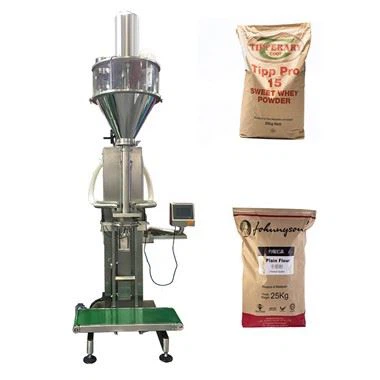
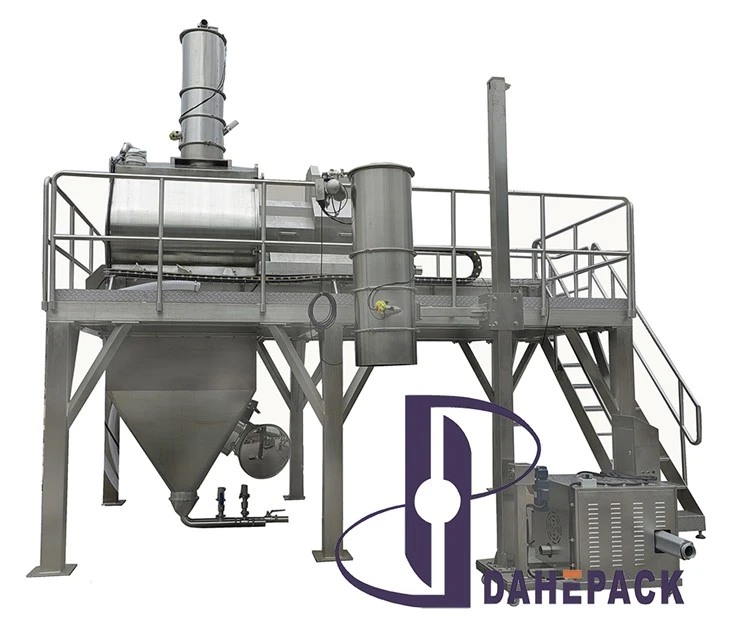
Sekiranya anda berada di pasaran untuk produk dan perkhidmatan yang berkaitan dengan pengisar berkualiti tinggi, kami berada di sini untuk membantu anda. Kami juga menawarkan produk berkaitan sepertiDos serbuk berat dan pencampuran,Tangki penyimpanan serbuk keluli tahan karat, danFeeder serbuk dan mesin pencampuran. Jika anda mempunyai sebarang pertanyaan atau berminat untuk membeli produk kami, jangan ragu untuk menghubungi kami untuk perundingan perolehan. Kami berharap dapat bekerjasama dengan anda untuk memenuhi keperluan penciptaan 3D anda.
Rujukan
- Dokumentasi pengisar. Dokumentasi rasmi Blender, yang memberikan maklumat mendalam mengenai semua ciri dan fungsi.
- Blender Guru Saluran YouTube. Sumber yang hebat untuk tutorial dan petua pengisar.